삼성 무한잉크 복합기 SL-T2270W 프린터 추천, 진짜 살 가치 있을까?

기존에 사용하던 레이저 프린터의 토너 교체 비용이 감당하기 어려운 수준에 도달하면서 새로운 대안을 찾는 분들 많으실 겁니다. 프린터 정품 잉크값이 비싸죠! 또 한 번 수리를 맡겼을 때 소모품 교체비만 19만 원이 청구되는 경험을 하고 나니 유지비가 저렴한 정품 무한잉크 모델로 눈을 돌릴 수밖에 없었습니다.
여러 브랜드 중에서도 사후 관리의 편의성과 무선 연결의 안정성을 고려하여 삼성 잉크젯 플러스S SL-T2270W를 선택해 수개월간 사용해 보았습니다.
설치 과정과 첫인상
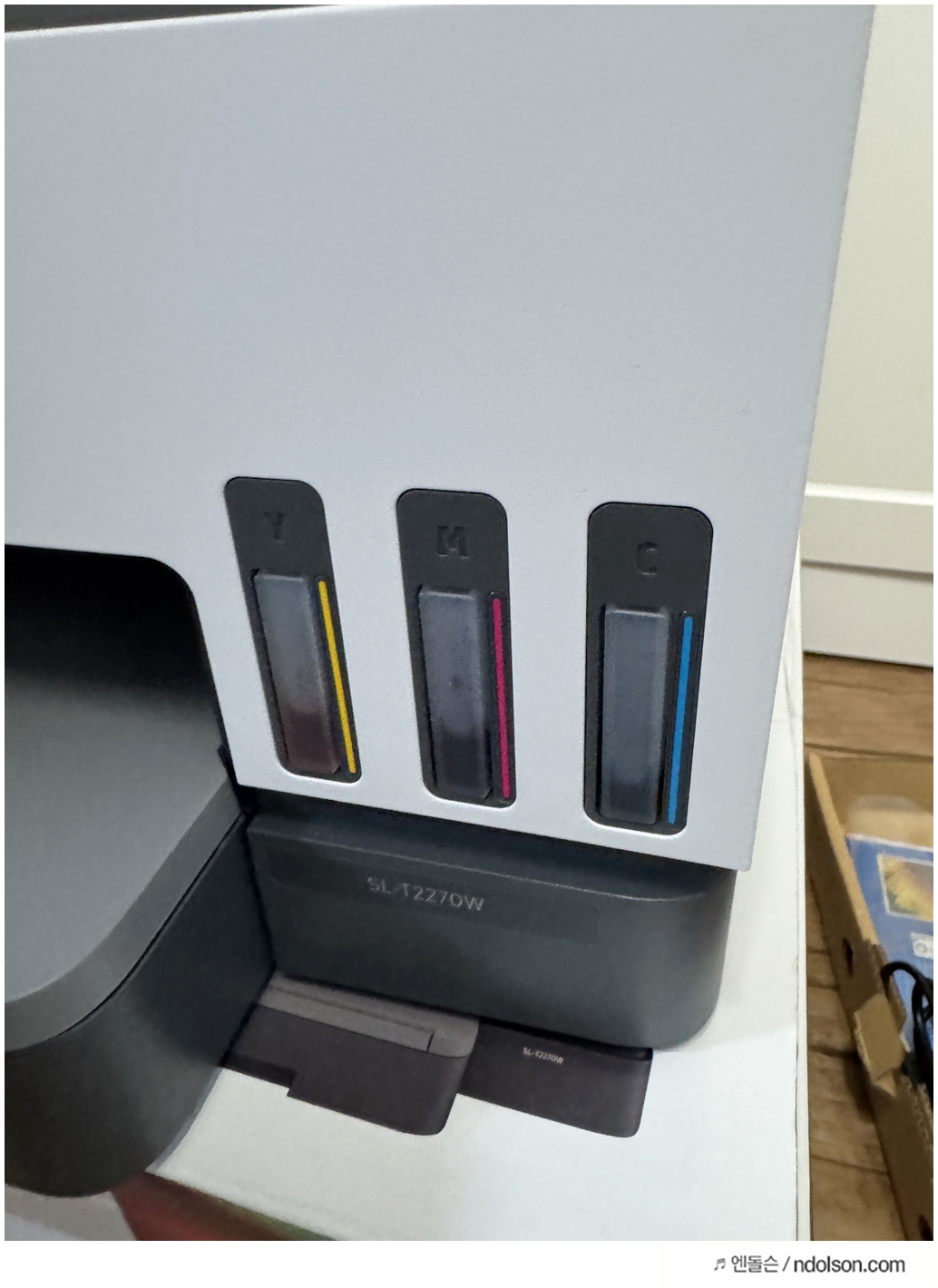
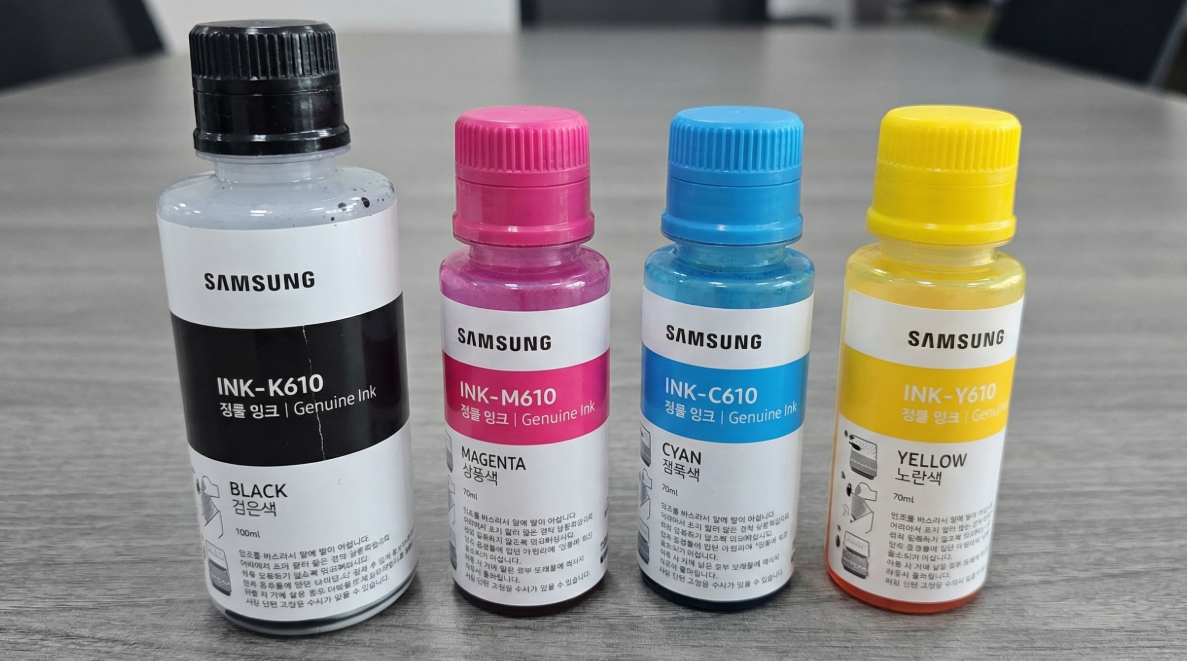
제품을 처음 받으면 직접 잉크를 채워야 하는 셀프 설치 과정이 기다리고 있습니다. 처음에는 잉크가 손에 묻거나 쏟아지지 않을까 걱정했지만 거꾸로 꽂아도 흐르지 않는 샘 방지 노즐 덕분에 깔끔하게 작업을 마칠 수 있었습니다.
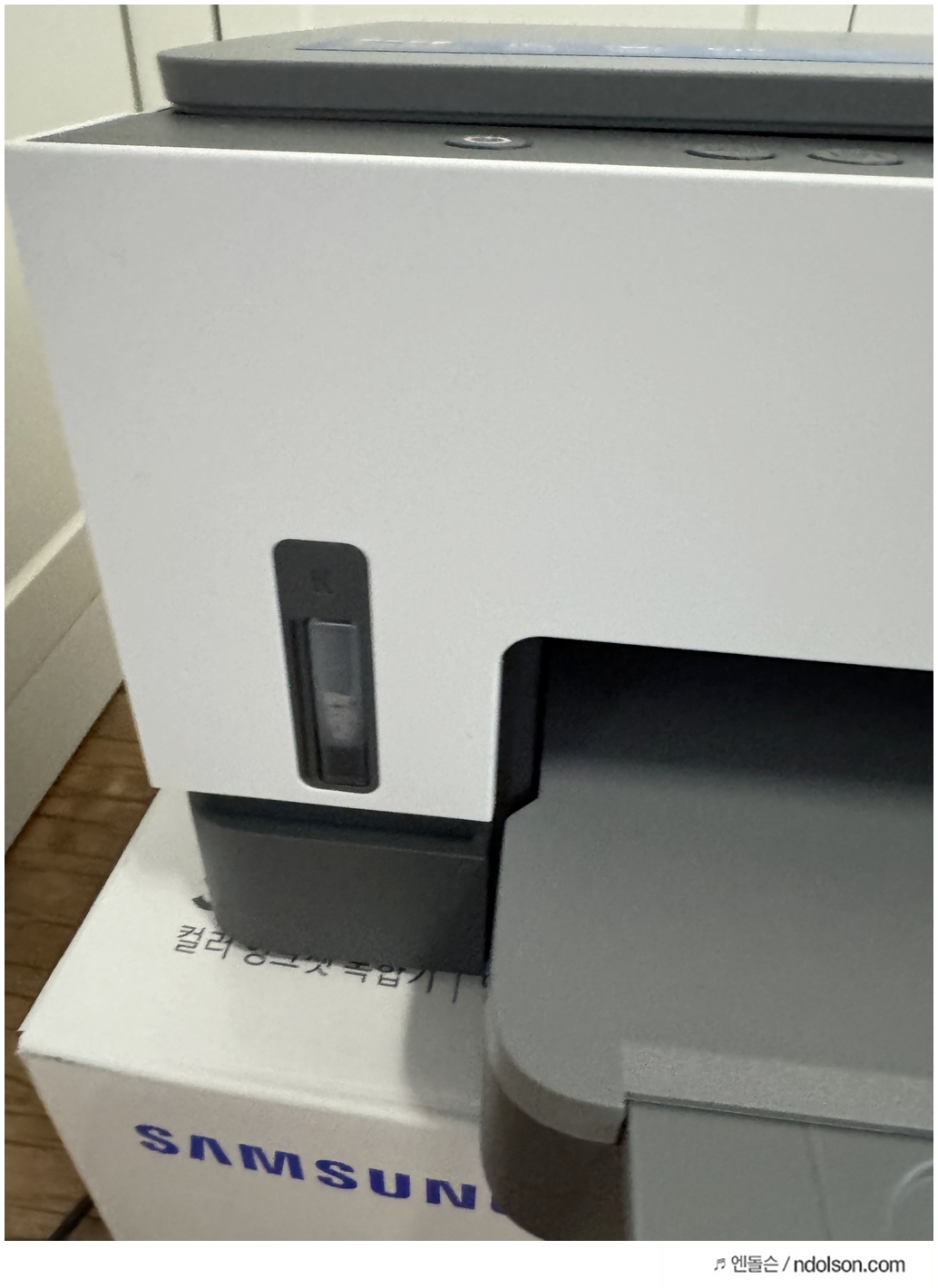

검은색 잉크 용량이 컬러보다 월등히 많아 충전 후에도 잉크가 남는 것을 보며 확실히 대량 출력에 특화된 모델임을 실감했습니다. 기기 디자인은 화이트와 다크 그레이가 섞인 깔끔한 톤으로 책상 한쪽을 차지해도 위질감이 느껴지지 않는 수준입니다.
경제성 하나는 인정할 수준
이 제품의 가장 큰 존재 이유는 역시 장당 인쇄 비용입니다. 정품 잉크 한 세트로 흑백은 최대 6,000매, 컬러는 8,000매까지 뽑아낼 수 있다는 수치는 이론적인 결과일 뿐이라 생각했지만 실제 사용량 대비 줄어드는 잉크 양을 보면 체감이 확연합니다.
아이들의 홈스쿨링 교재나 업무용 긴 보고서를 수백 장씩 뽑아내도 잉크 잔량이 줄어드는 속도가 매우 느려 심리적 안정감이 큽니다. 레이저 토너 한 통 가격으로 몇 년치 잉크를 해결할 수 있다는 점은 이 제품이 가진 독보적인 강점이라 할 수 있습니다.
https://www.youtube.com/watch?v=rcJglAvBv4E
인쇄 속도와 결과물의 질
잉크젯 방식임에도 불구하고 출력 속도는 꽤 준수한 편입니다. 흑백은 분당 최대 23매, 컬러는 22매 정도의 속도를 보여주는데 일반적인 가정이나 소규모 사무실에서 쓰기에는 답답함이 없는 수준입니다.
해상도는 4,800 x 1,200 dpi를 지원하여 일반 용지에 인쇄한 텍스트 가독성이 아주 훌륭합니다. 다만 고화질 사진 인화용으로는 전용 인화지를 사용하더라도 인화 전문 샵 수준의 정교함을 기대하기는 무리가 있으나 일상적인 기록이나 보고서용 사진 출력에는 충분한 퀄리티를 보여줍니다.
삼성 무한잉크 복합기 SL-T2270W 프린터 초기 사용법
삼성 SL-T2270W 무한잉크 복합기의 초기 설정 핵심을 정리했습니다.
- 보호재 제거: 박스 개봉 후 프린터 내외부의 파란색 보호 테이프와 종이를 모두 제거합니다.
- 잉크 주입: 전원 케이블을 연결하고 켭니다. 잉크통 덮개를 열고 색상(C, M, Y, K)에 맞춰 잉크병을 꽂아 끝까지 충전합니다.
- 프린트 헤드 장착: 내부 캐리지가 중앙으로 이동하면, 주황색 보호 부품을 제거합니다. 그 자리에 흑백/컬러 프린트 헤드를 각각 딸깍 소리가 나도록 장착합니다.
- 헤드 정렬: A4 용지를 급지함에 넣습니다. 정렬 페이지가 자동으로 인쇄되면, 해당 용지를 스캐너 유리에 올려놓고 복사 버튼을 눌러 정렬을 완료합니다.
- 네트워크 설정: PC 또는 스마트폰 앱을 통해 Wi-Fi 무선 연결을 세팅합니다.
이제 학교 과제부터 업무용 문서까지 깔끔하게 출력할 준비가 완료되었습니다!
스마트한 무선 출력의 편의성
가장 만족스러운 기능 중 하나는 Wi-Fi를 이용한 무선 연결입니다. 거실에 프린터를 두고 방 안에서 노트북이나 스마트폰으로 즉시 인쇄를 걸 수 있는 점이 생활의 질을 높여줍니다.

특히 아이폰 유저라면 별도의 드라이버 설치 없이 AirPrint 기능을 통해 사진첩이나 메일에 있는 파일을 바로 뽑을 수 있습니다. 무선 연결이 간혹 끊기는 현상이 발생할 수도 있다고 들었으나 삼성 측에서 제공하는 원격 지원 서비스를 활용하면 초보자도 어렵지 않게 해결할 수 있다는 점이 든든합니다.
아쉽게 느껴진 단점들
물론 사용하면서 아쉬운 점이 전혀 없었던 것은 아닙니다. 첫 번째로 자동 원고 급지 장치(ADF)가 없다는 점입니다. 여러 장의 문서를 한꺼번에 스캔하거나 복사할 때 한 장씩 수동으로 덮개를 열고 교체해야 하는 번거로움이 있습니다.
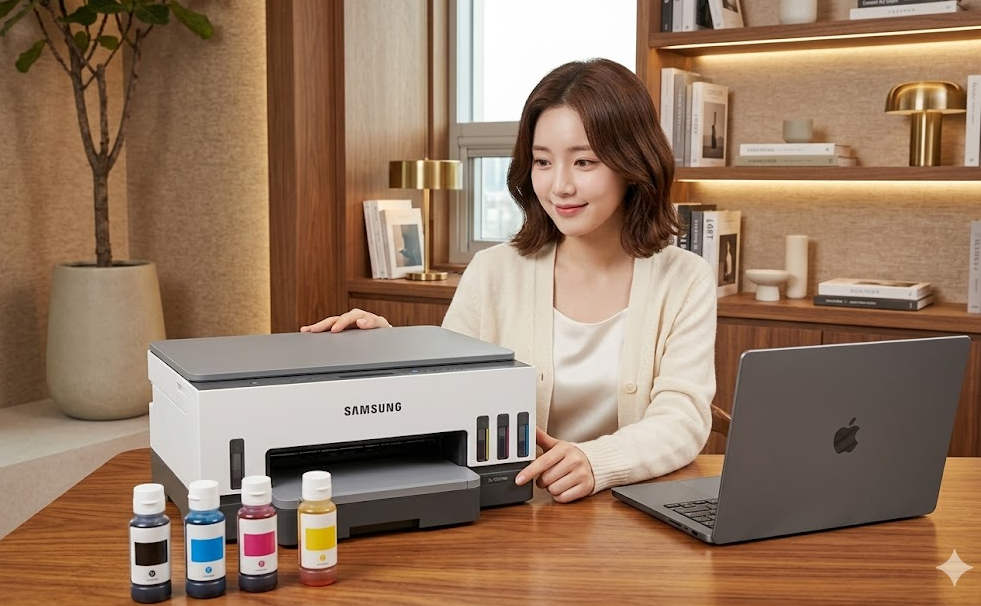
다량의 스캔 업무가 잦은 분들에게는 꽤 치명적인 단점이 될 수 있습니다. 두 번째는 잉크젯 특유의 소음입니다. 레이저 프린터에 비해 구동 시 발생하는 기계음이 다소 거친 편이라 정숙한 환경을 중요하게 생각하신다면 거슬릴 수 있습니다.
유지 관리 시 주의할 점
무한잉크 프린터의 숙명과도 같은 노즐 막힘은 여전히 주의가 필요합니다. 무한잉크라는 이름만 믿고 한 달 이상 방치하면 헤드가 굳어 수리비가 더 나올 수 있다는 점을 명심해야 합니다. 저 같은 경우에는 최소 1주일에 한두 번은 테스트 페이지나 가벼운 문서를 출력하여 잉크가 순환되도록 관리하고 있습니다.
또한 정품 잉크가 아닌 호환 잉크를 사용할 경우 헤드 수명이 급격히 줄어들 수 있으므로 가급적 정품 사용을 권장하는 추세입니다.
가성비와 대체재에 대한 생각
가격대는 2026년 현재 온라인 최저가 기준으로 20만 원대 중반에서 후반 사이를 형성하고 있습니다. 초기 구매 비용은 저가형 잉크젯보다 비싸지만 1년만 꾸준히 사용해도 잉크값에서 그 차액을 뽑고도 남습니다.
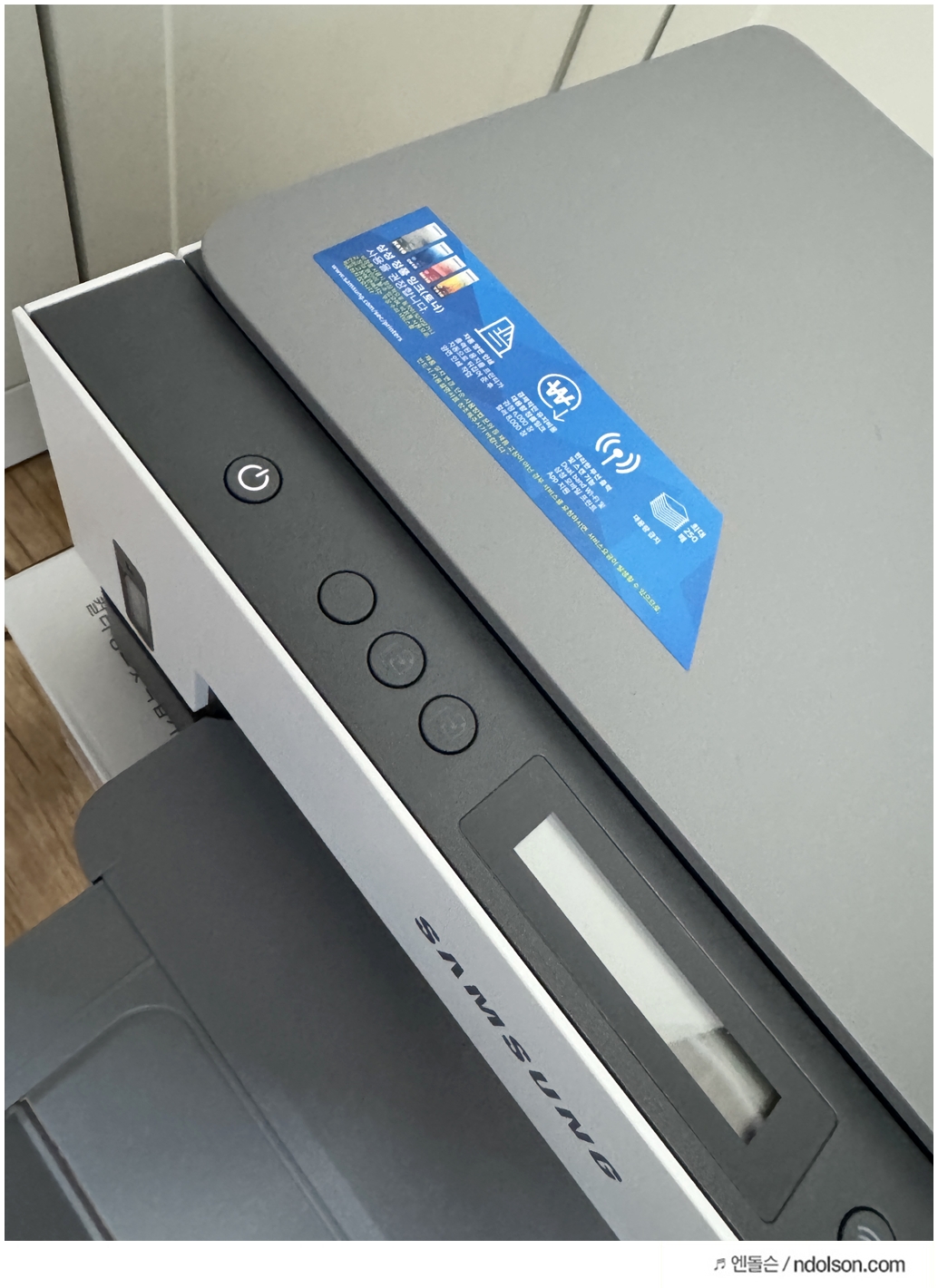
만약 팩스 기능이나 ADF가 꼭 필요하다면 상위 모델인 SL-T2270FW로 가는 것이 맞고 순수하게 인쇄와 가끔 하는 복사 위주라면 T2270W가 가장 합리적인 선택지입니다. 캐논이나 엡손 등 경쟁사 모델도 훌륭하지만 국내에서는 AS 인프라 때문에 삼성의 손을 들어주게 됩니다.
무한잉크 프린터 추천합니다
우선 매주 10장 이상의 문서를 꾸준히 뽑아야 하는 홈스쿨링 가정이나 소규모 1인 오피스 운영자에게 적합합니다. 잉크값 걱정 없이 마음껏 컬러 출력을 하고 싶은 분들이나 기기 고장 시 집 근처에서 쉽게 서비스를 받고 싶은 분들에게도 좋은 선택이 될 것입니다. 무엇보다 레이저 프린터의 소모품 비용에 지친 분들이라면 이 제품을 통해 상당한 경제적 이득을 볼 수 있습니다.
이런 분들에게는 비추천합니다
출력량이 한 달에 채 10장도 되지 않아 노즐 막힘이 걱정되는 분들이라면 차라리 유지비가 들더라도 관리가 쉬운 레이저 프린터를 쓰는 것이 정신 건강에 이롭습니다. 또한 한 번에 수십 장의 문서를 스캔하거나 팩스를 자주 보내야 하는 사무 환경이라면 이 모델보다는 ADF와 팩스 기능이 포함된 상위 기종을 선택하시길 바랍니다.
(🚀쿠팡 로켓배송) 삼성 무한잉크 프린터 복합기 구매하기
삼성 SL-T2270W는 완벽한 기기는 아니지만 자신의 용도만 명확하다면 돈값을 톡톡히 해내는 든든한 조력자입니다. 유지비와 AS라는 두 마리 토끼를 잡고 싶은 실속파 사용자라면 장바구니에 담아두고 진지하게 고민해 볼 가치가 충분합니다. 본인의 출력 패턴을 잘 분석하여 현명한 소비 결정 내리시길 바랍니다.
#삼성프린터 #SLT2270W #무한잉크복합기 #내돈내산후기 #사무실프린터 #가정용복합기추천 #잉크젯플러스S #프린터유지비 #무선인쇄방법 #삼성잉크젯프린터후기 #복합기단점 #실사용리뷰 #삼성AS #가성비프린터 #홈스쿨링준비물 #잉크충전방법