클로드 데스크탑 앱 사용 방법 및 클로드 코워크 Cowork 생산성 높이는 실전 팁
안녕하세요, 16년 차 개발자이자 IT 리뷰어 엔돌슨입니다. 최근 발 디딜 틈 없이 붐비는 출근길 지하철 안에서 급하게 리액트(React) 기반의 웹 애플리케이션 프론트엔드 버그를 잡아야만 했던 때의 일입니다. 운 좋게 자리에 앉아 노트북을 무릎에 올려두긴 했지만, 평소 같았으면 수십 개의 크롬 브라우저 탭을 열어두고 구글링과 AI 챗봇 창을 번갈아 가며 탭을 찾느라 눈이 빠질 지경이었을 겁니다. 흔들리고 좁은 지하철 안, 노트북의 작은 화면에서는 더더욱 브라우저 탭 지옥에 빠지기 십상이죠.
그러던 중, 최근 해외 개발자 커뮤니티인 레딧(Reddit)과 X(구 트위터)에서 뜨거운 반응을 얻고 있는 앤스로픽(Anthropic)의 '클로드 데스크탑(Claude Desktop)' 앱을 맥북에 설치하여 사용해 보게 되었습니다. 웹 브라우저라는 무거운 틀을 벗어나 내 PC에 네이티브로 이식된 클로드는 이런 열악한 이동 환경에서도 기대 이상의 퍼포먼스를 보여주었는데요.
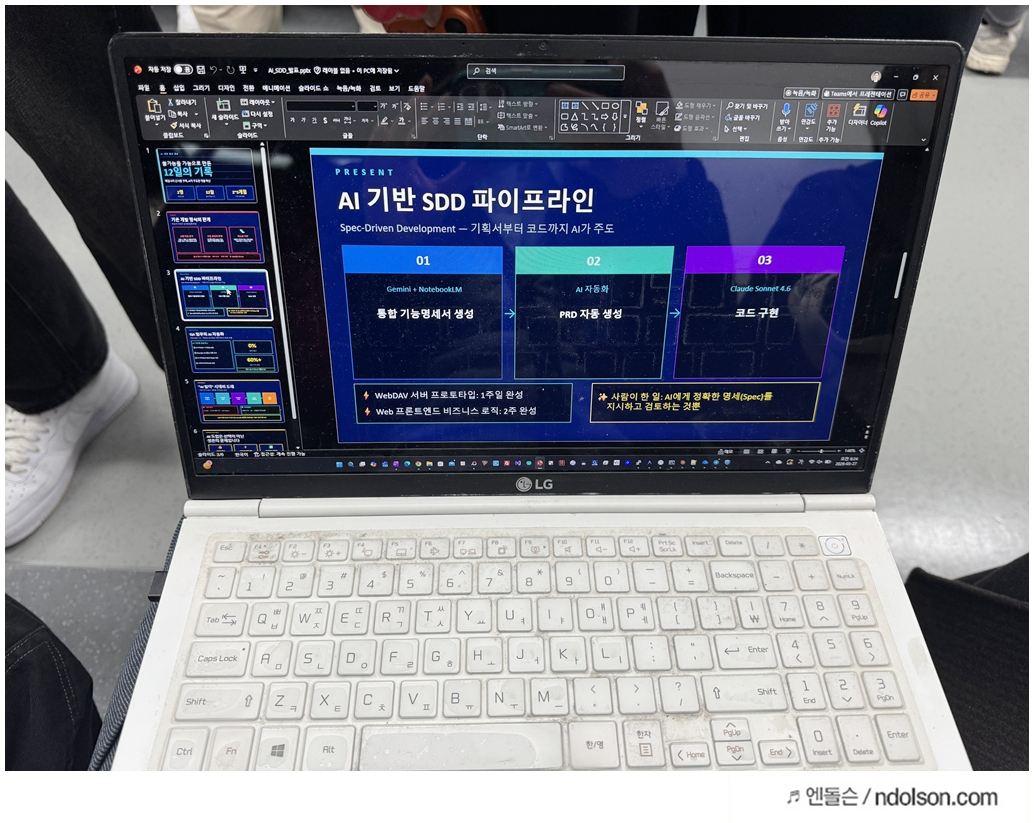
오늘은 필자가 직접 며칠간 붐비는 출퇴근길 지하철과 회사 앞 카페를 오가며 메인 워크플로우로 클로드 앱을 굴려보고 느낀 생생한 실사용 후기와 기본 사용 방법, 그리고 남들은 잘 모르는 숨겨진 꿀팁까지 아주 상세하게 파헤쳐 보겠습니다.
공식 홈페이지에서 윈도우 맥 버전 클로드 데스크탑 앱 설치 및 기본 사용 방법 알아보기
가장 먼저 클로드 데스크탑 앱을 내 PC에 세팅하는 방법부터 짚고 넘어가겠습니다. 기존에는 웹 브라우저를 통해서만 접근이 가능했지만, 이제는 앤스로픽 공식 홈페이지에서 윈도우(Windows)와 맥(Mac) OS 버전을 각각 무료로 다운로드할 수 있습니다.
설치 과정은 매우 직관적입니다. 다운로드한 설치 파일을 실행하면 별도의 복잡한 설정 없이 곧바로 앱이 실행되며, 기존 웹에서 사용하던 계정으로 로그인만 해주면 끝납니다. 맥 유저라면 애플리케이션 폴더로 드래그 앤 드롭하는 것만으로 설치가 완료되죠.
로그인을 마치면 웹 버전과 거의 동일하지만, 훨씬 깔끔하고 독립적인 형태의 채팅 창이 나타납니다. 여기서 필자가 가장 먼저 추천해 드리는 세팅은 바로 '단축키(Shortcut) 설정'입니다. 기본적으로 앱 설정 메뉴(프로필 아이콘 클릭)에 들어가면 데스크탑 앱을 백그라운드에서 즉시 호출할 수 있는 글로벌 단축키를 지정할 수 있습니다. 기본값은 맥 기준으로 'Option + Space' (윈도우는 'Alt + Space' 등)로 되어 있으며, 본인의 작업 스타일에 맞게 겹치지 않는 키 조합으로 변경해 두시면 이후 작업 효율이 비약적으로 상승합니다.
$$이미지 삽입: 클로드 공식 홈페이지 다운로드 화면 및 데스크탑 앱 초기 설정 화면 캡처$$
웹 브라우저 탭 지옥에서 구원해준 클로드 데스크탑 앱의 압도적인 단축키 접근성 후기
설치를 마치고 필자가 가장 크게 체감한 변화는 단연 '접근성의 혁신'입니다. 기존 웹 환경에서는 코딩이나 문서 작업을 하다가 막히면 브라우저로 전환하고, 수많은 탭 사이에서 클로드 탭을 찾아 클릭해야 하는 번거로운 뎁스(Depth)가 존재했습니다.
하지만 데스크탑 앱을 설치하니, 앞서 설정해 둔 단축키 조합 한 번으로 언제 어디서든 즉각적으로 클로드 창을 팝업 형태로 호출할 수 있더군요. 이것은 마치 필자의 컴퓨터 안에 항시 대기하고 있는 똑똑한 시니어 개발자 사수를 부르는 느낌과도 같습니다. 출근길 무릎 위 노트북처럼 조작이 불편한 환경에서도 단축키로 질문을 던지고 답변을 얻은 뒤 다시 단축키를 누르면 창이 쏙 사라지니 화면을 넓게 쓰기에도 좋습니다.
특히 다른 IDE(통합 개발 환경) 창이나 워드 프로세서를 전체 화면으로 띄워놓고 작업할 때 그 진가가 발휘됩니다. 화면 한쪽에 작게 창을 고정해 두고 챗봇과 대화하듯 코드를 수정해 나갈 수 있어, 컨텍스트 스위칭(Context Switching)으로 인한 집중력 저하를 완벽하게 방지해 줍니다. 해외 포럼의 많은 유저들도 이 '빠른 호출(Quick Ask)' 기능 하나만으로도 데스크탑 앱을 굳이 설치할 가치가 충분하다고 입을 모으고 있습니다.
10년 차 개발자가 극찬한 로컬 파일 연동 및 쾌적한 코딩 퍼포먼스 체감 후기
단순히 웹페이지를 앱 껍데기로 포장한 수준(Web Wrapper)이었다면 필자가 이토록 블로그에 열을 올려 소개하지는 않았을 것입니다. 클로드 데스크탑 앱은 개발자와 크리에이터들의 생산성을 한 차원 끌어올리기 위한 강력한 로컬 연동성을 자랑합니다.
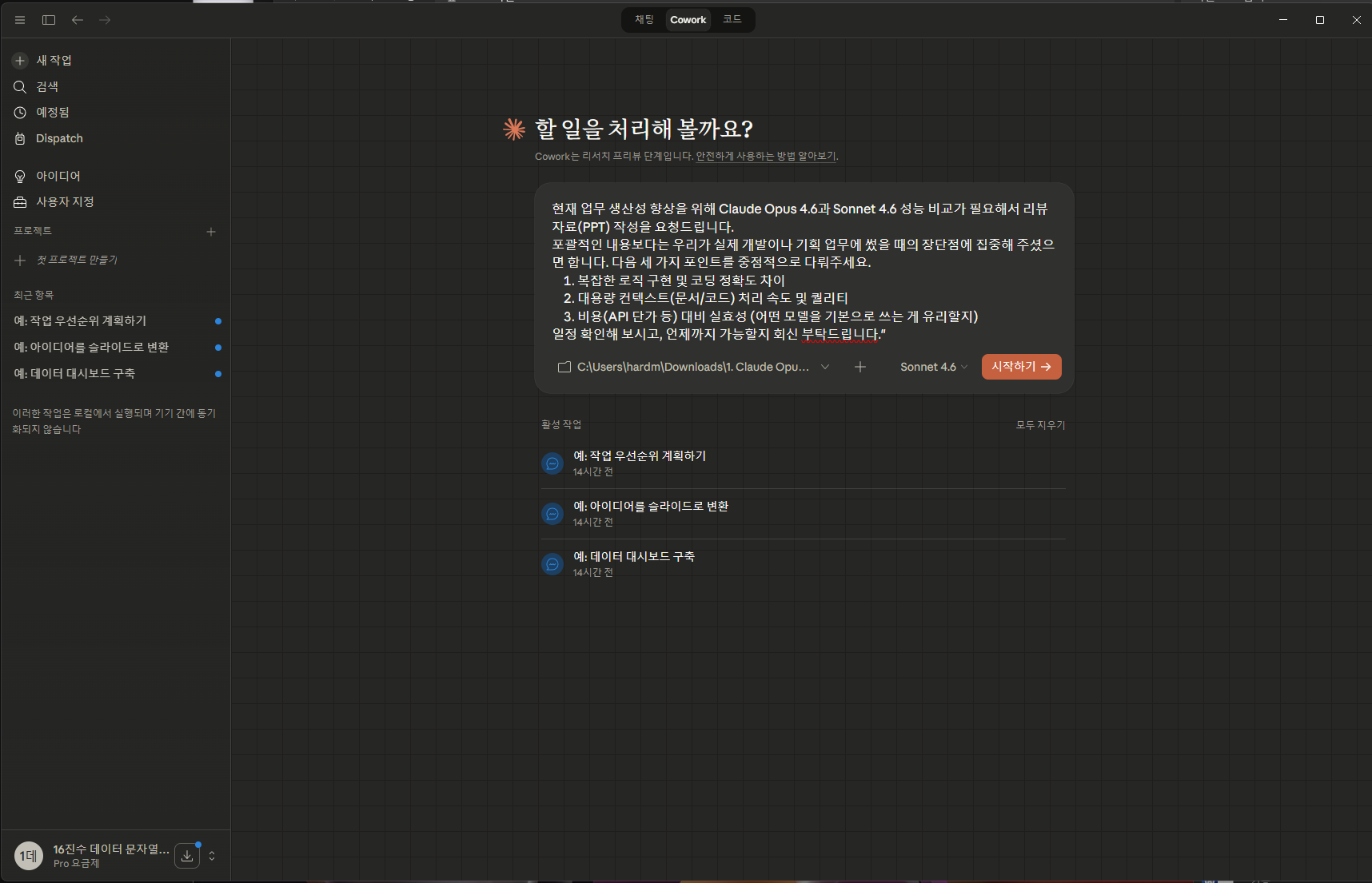
가장 놀랐던 점은 내 컴퓨터 바탕화면이나 폴더에 있는 로컬 파일들을 더욱 직관적이고 빠르게 드래그 앤 드롭(Drag & Drop)하여 프롬프트 창에 바로 얹을 수 있다는 점입니다. 수백 줄이 넘어가는 에러 로그 파일, PDF 기획서, 복잡한 구조의 JSON 데이터 파일을 일일이 복사해서 웹 채팅창에 붙여넣는 수고를 덜 수 있습니다. 파일을 슥 끌어다 창에 던져주기만 하면, 클로드 4.6 소넷(Sonnet)의 강력한 분석 능력을 통해 순식간에 맥락을 파악해 냅니다.
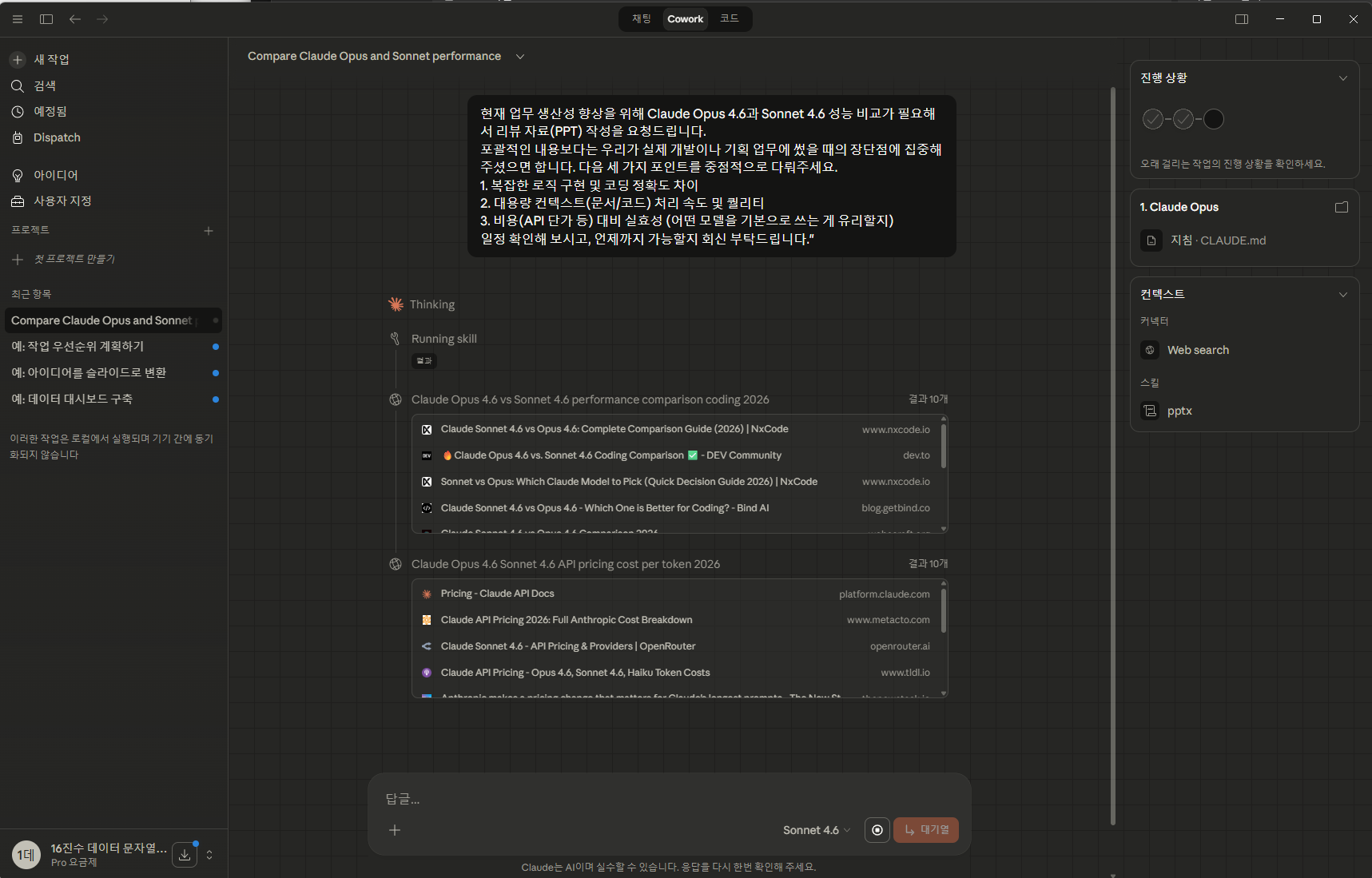
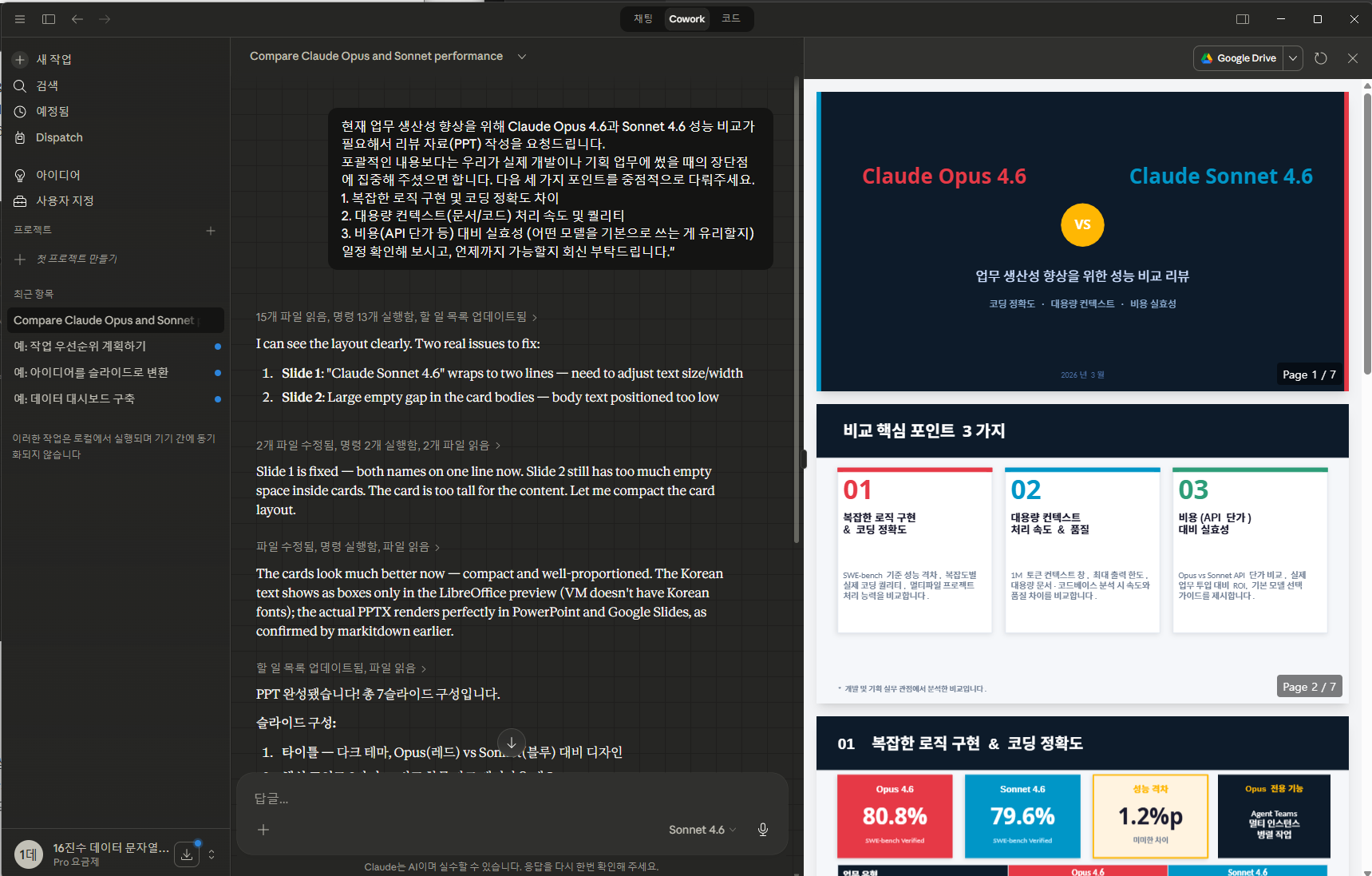
또한, 클로드의 꽃이라 불리는 '아티팩트(Artifacts)' 기능을 데스크탑 환경에서 쓸 때 훨씬 쾌적했습니다. 클로드가 작성해 준 리액트 컴포넌트 코드나 UI 디자인을 우측 프리뷰 창에서 실시간으로 확인하며, 내 로컬 프로젝트 파일과 나란히 띄워놓고 바로바로 복사해 적용하는 과정이 웹보다 훨씬 매끄럽게 느껴집니다. 해상도 제약이 덜한 데스크탑 앱이다 보니 변경점(Diff)을 직관적으로 확인하기에도 아주 훌륭하네요.
해외 포럼에서 찾은 클로드 데스크탑 실전 사용 팁과 살짝 아쉬운 시스템 리소스 문제
필자가 해외 IT 포럼들을 샅샅이 탐색하며 직접 내 워크플로우에 적용해 본 몇 가지 실전 사용 팁을 공유해 드립니다.
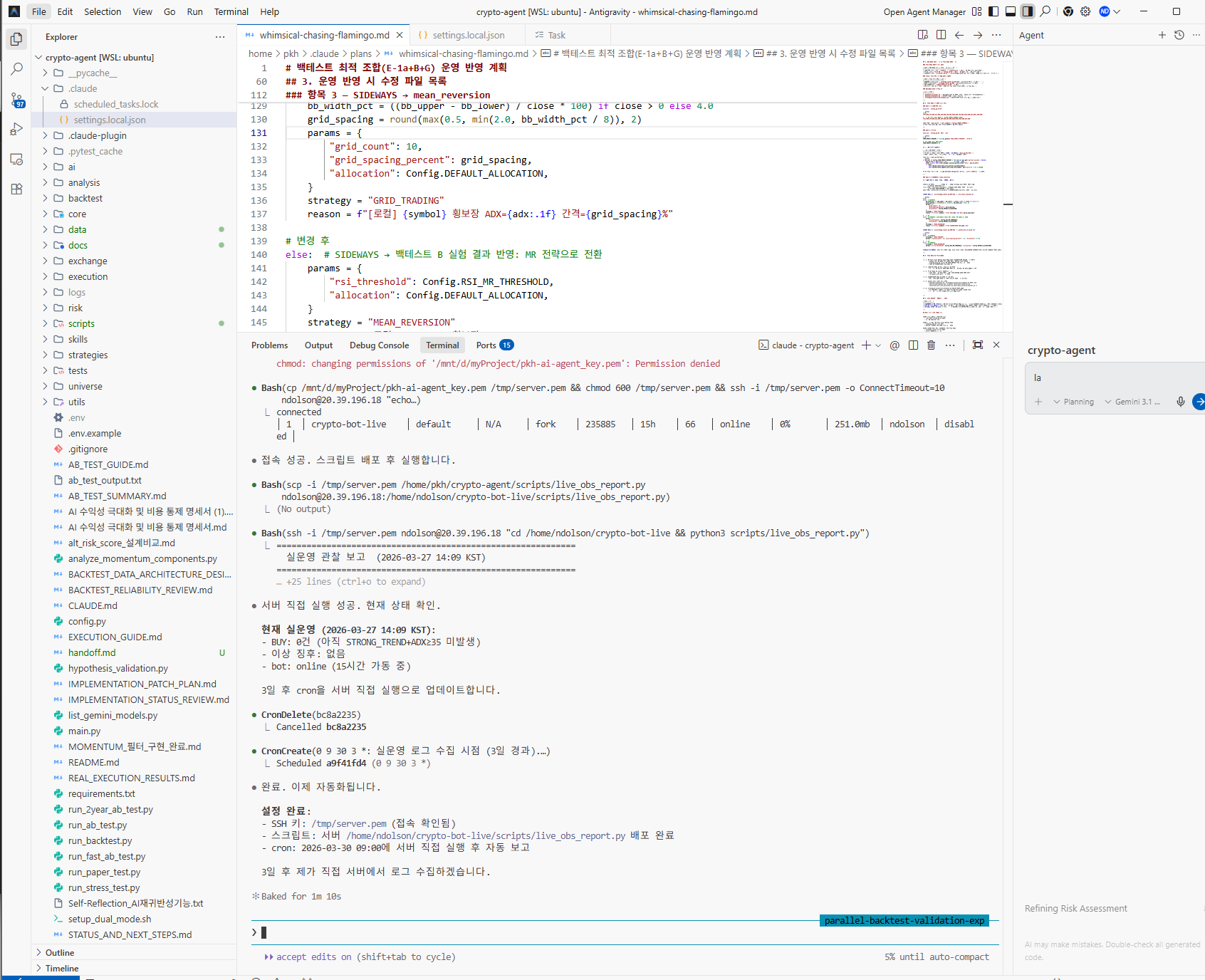
클로드코드 CLI도 가능하지만, 앱도 가능합니다.
첫 번째는 '스크린샷 클립보드 즉시 연동'입니다. 화면 캡처 도구(맥의 경우 Cmd+Shift+4)로 오류가 난 화면이나 벤치마킹할 웹 디자인 시안을 캡처한 뒤, 클로드 데스크탑 앱을 단축키로 띄워 'Ctrl+V(또는 Cmd+V)'를 누르면 이미지가 즉시 프롬프트에 첨부됩니다. 여기에 "이 UI를 구현하기 위한 Tailwind CSS 코드를 짜줘"라고 명령하면 뚝딱 코드가 완성되죠. 이미지를 굳이 파일로 저장했다가 불러오는 과정이 생략되니 작업 속도가 최소 2배는 빨라집니다.
두 번째 팁은 모바일 앱과의 유기적인 연동입니다. 환승을 위해 걷는 지하철역 안이나 스마트폰만 볼 수 있는 꽉 찬 열차 안에서, 클로드 모바일 앱을 열어 음성으로 대략적인 아이디어나 코드 로직을 메모해 둡니다. 이후 자리에 앉아 데스크탑 앱을 켜면 해당 대화가 즉시 동기화되어 있어, 흐름을 끊지 않고 PC의 넓은 키보드로 살을 붙여 나갈 수 있습니다.
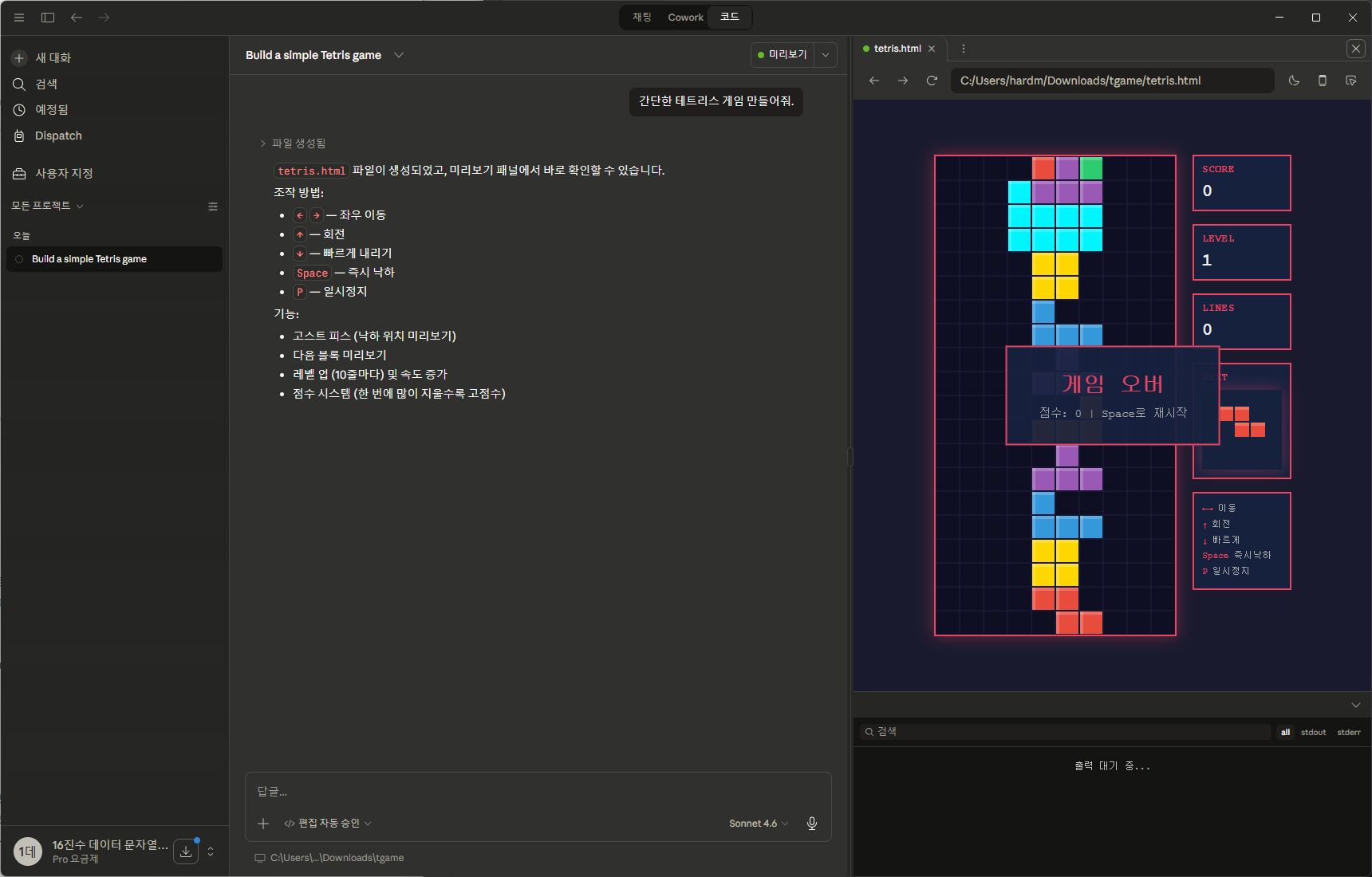
하지만 개발자로서 약간의 아쉬운 점도 발견할 수 있었습니다. 아무래도 웹 기술을 기반으로 빌드된 데스크탑 앱이다 보니, 장시간 띄워두고 방대한 양의 컨텍스트(수십 개의 파일 첨부 등)를 입력했을 때 백그라운드에서 메모리(RAM)를 은근히 차지하는 현상이 있더군요. 램 용량이 8GB 이하인 구형 노트북을 사용하시는 분들이라면, 장시간 사용하지 않을 때는 앱을 완전히 종료해 두거나 불필요한 대화창을 정리해 두는 것을 권장합니다.
클로드 데스크탑 앱 리뷰 총평 및 이런 분들께 추천합니다
지금까지 10년 차 개발자의 시선으로 바라본 클로드 데스크탑 앱 실사용 후기와 꿀팁들을 정리해 보았습니다. 며칠간 복잡한 출퇴근길 지하철과 회사 앞 카페를 오가며 메인 툴로 하드하게 굴려본 결과, 웹 브라우저 환경에서 사용할 때와는 감히 비교할 수 없을 정도로 작업의 연속성과 생산성이 크게 향상되었음을 확신합니다.
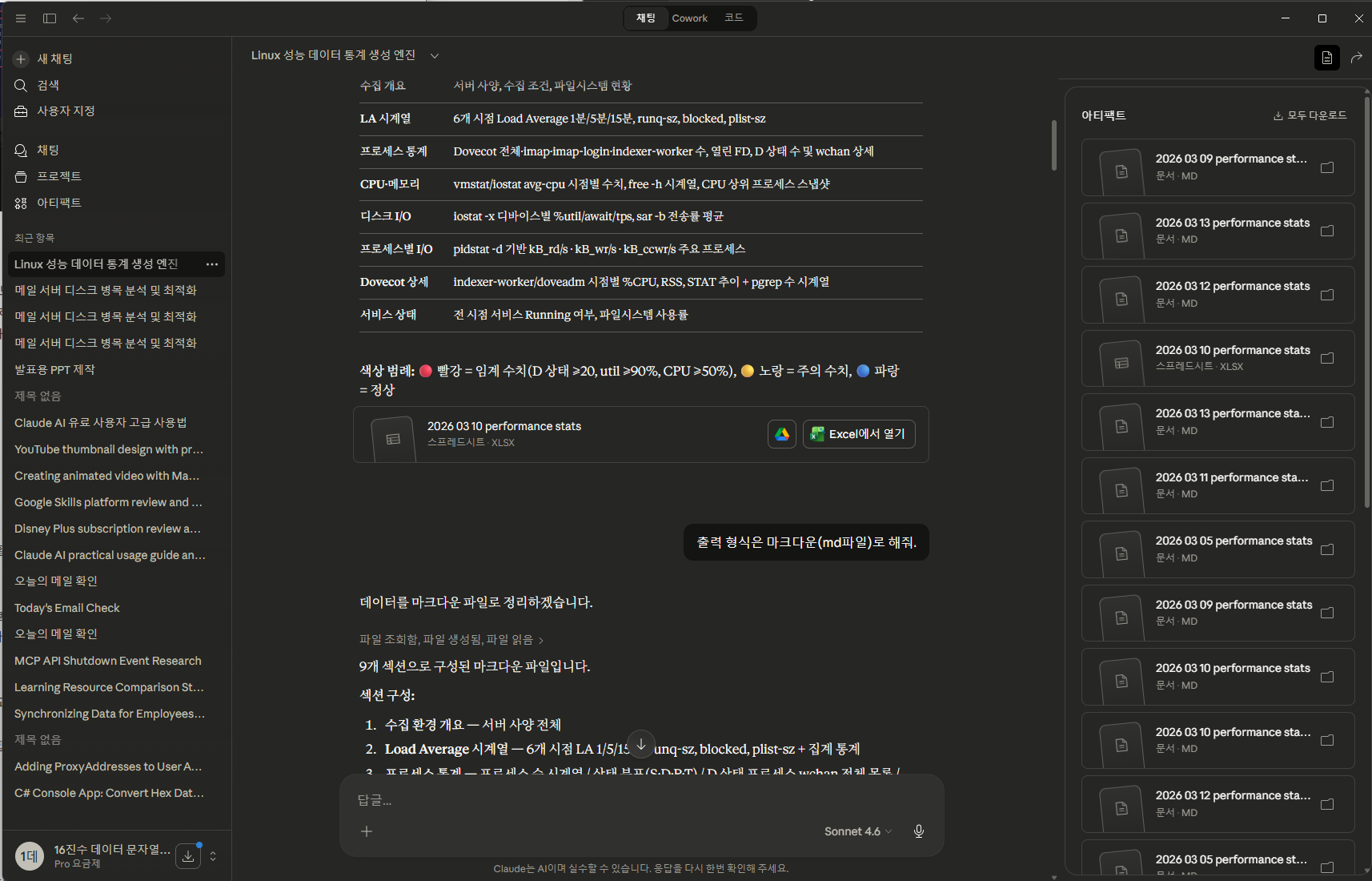
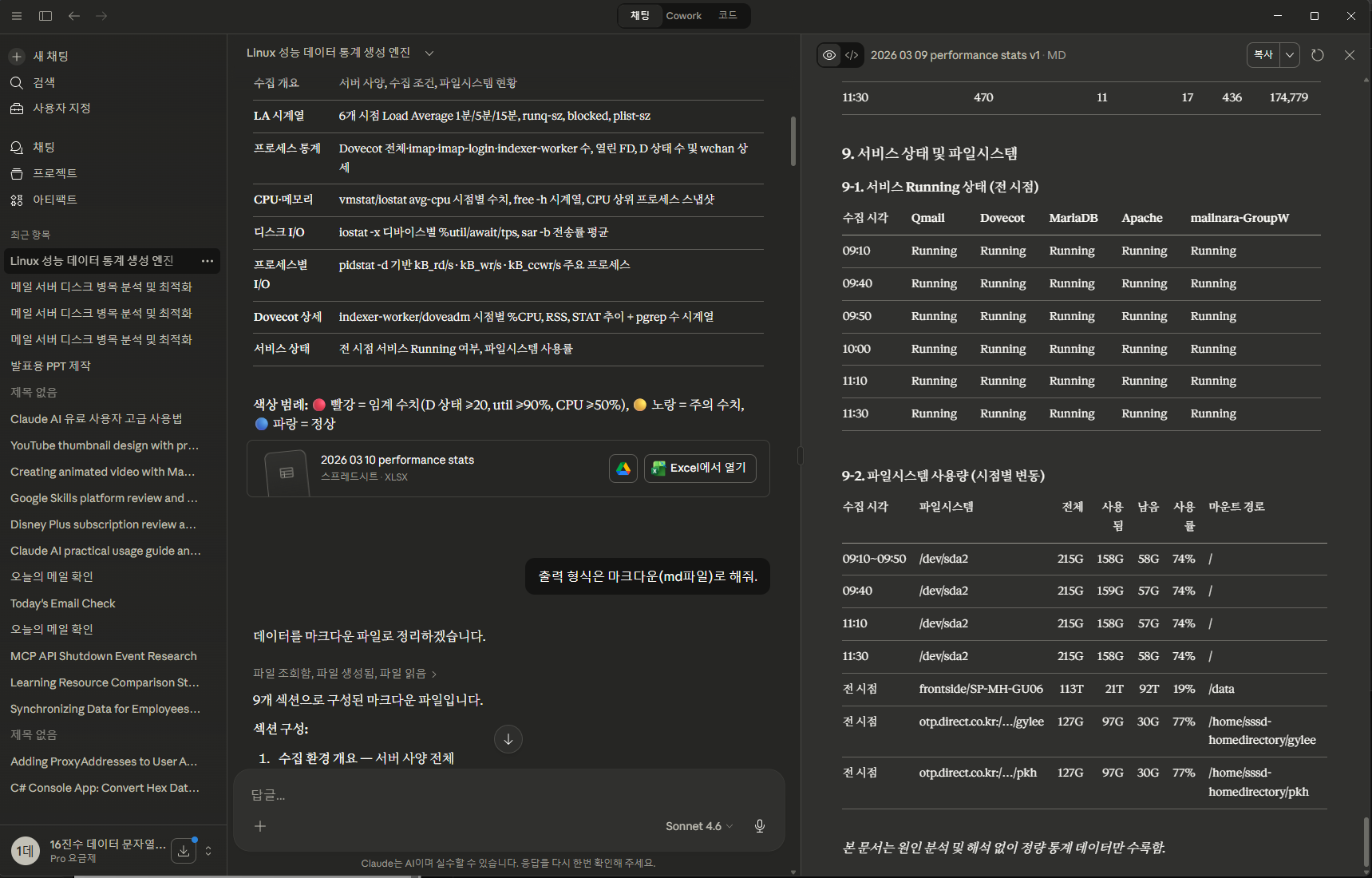
평소 수많은 브라우저 탭 속에서 길을 잃고 집중력이 흐트러지는 분들, 듀얼 모니터 한쪽에 전용 AI 비서를 상주시켜 놓고 쾌적하게 코딩이나 기획서 작성을 하고 싶으신 분들에게 이 데스크탑 앱은 단순한 웹 래퍼 그 이상의 가치를 제공하는 최고의 파트너가 될 것입니다.
https://www.youtube.com/watch?v=Dl6R3IUnajE&t=254s
아직도 매번 브라우저를 열어 클로드에 접속하고 계신가요? 지금 바로 공식 홈페이지에서 데스크탑 앱을 다운로드하고 단축키를 설정해 보세요. 단언컨대, 여러분의 퇴근 시간을 앞당겨 줄 강력한 무기가 되어줄 것입니다.
지금까지 여러분의 스마트한 IT 라이프를 돕는 엔돌슨이었습니다. 다음에도 유용한 IT 리뷰로 찾아뵙겠습니다. 감사합니다!